מנהל סיסמאות: הכלי שפותר את הבעיה הכי מסוכנת באינטרנט — ורובנו מתעלמים ממנה
אם אותה סיסמה פותחת לכם גם את המייל, גם את הבנק וגם את הפייסבוק — כבר יש לכם בעיה. אתם פשוט עוד לא יודעים עליה.
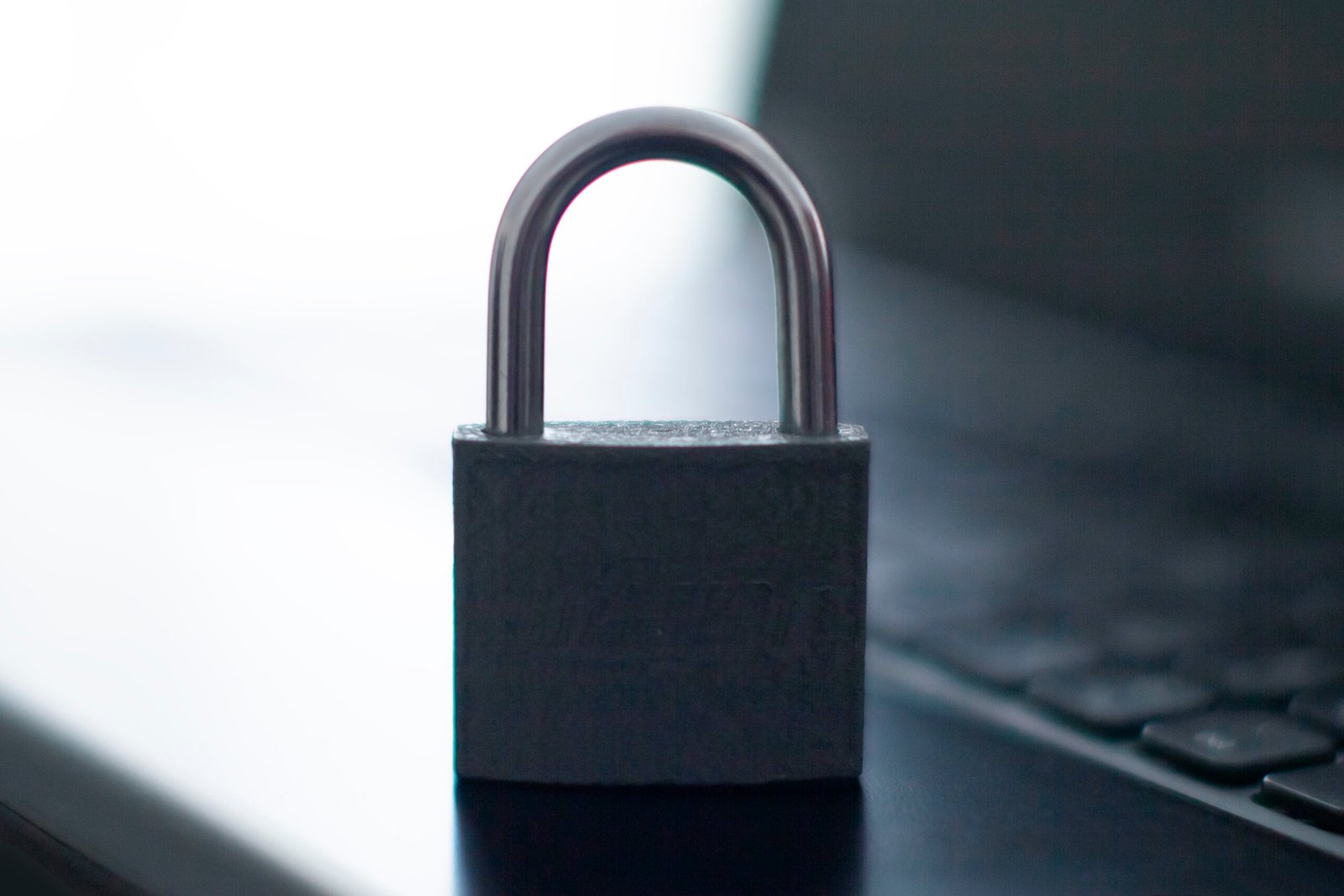
מנהל סיסמאות (Password Manager) הוא תוכנה שמייצרת, שומרת וממלאת עבורכם סיסמאות חזקות ושונות לכל אתר — כשאתם צריכים לזכור סיסמה אחת בלבד. במקום לחזור על אותה סיסמה בעשרות שירותים (מה שרובנו עושים), הכול נשמר מוצפן בכספת דיגיטלית, ורק אתם מחזיקים את המפתח. זה הפתרון הכי פשוט לפרצה הכי נפוצה באבטחת מידע אישית.
הנה מה שקורה בלי כלי כזה: אתם בוחרים סיסמה אחת "טובה" וממחזרים אותה בכל מקום, אולי עם וריאציה קטנה. ואז אחד האתרים הקטנים שנרשמתם אליו פעם נפרץ, הסיסמה שלכם דולפת לרשת — ותוקף שמשיג אותה מנסה אותה אוטומטית מול הבנק, הג'ימייל וארנק הקריפטו. זה נקרא credential stuffing, וזה עובד בדיוק בגלל המִחזור. מנהל סיסמאות שובר את שרשרת הכשל הזאת: לכל אתר סיסמה אקראית משלו, כך שדליפה במקום אחד לא מסכנת שום מקום אחר.
איך מנהל סיסמאות עובד בעצם
בלב העניין יש "סיסמת אב" (Master Password) אחת — היחידה שתצטרכו לזכור. ממנה נגזר מפתח הצפנה שמנעל את כל שאר המידע בהצפנת AES-256, אותה רמת הצפנה שבנקים וצבאות משתמשים בה. הנקודה הקריטית היא ארכיטקטורת "אפס-ידע" (Zero-Knowledge): הצפנה ופענוח קורים על המכשיר שלכם, לפני שהמידע עולה לשרת. כלומר גם החברה שמפעילה את השירות לא יכולה לראות את הסיסמאות שלכם — היא מחזיקה רק ערבוב מוצפן חסר משמעות. אם השרתים שלה ייפרצו, התוקף לא מקבל את הכספת, אלא קופסה נעולה בלי המפתח.
מעבר לשמירה, כלי טוב גם מייצר סיסמאות: בלחיצה הוא בונה לכם משהו כמו k9$Lm2!vQ7pX — סיסמה שאף אחד לא ינחש ואף אחד לא באמת צריך לזכור. הוא מזהה את דף ההתחברות, ממלא אוטומטית את השם והסיסמה, ולעיתים קרובות גם מתריע כשאתם ממחזרים סיסמה או כשאחת מהן הופיעה בדליפת מידע ידועה.
למה הסיסמאות של הדפדפן לא מספיקות
רוב האנשים כבר "מנהלים" סיסמאות — דרך כרום או ספארי ששואלים "לשמור סיסמה?". זה נוח, וזה עדיף על כלום, אבל זה לא מספיק. מערך הסייבר הלאומי בישראל ממליץ במפורש להימנע משמירת סיסמאות בדפדפן ולהעדיף כלי ייעודי, ויש לכך סיבה טובה. הסיסמאות בדפדפן צמודות לחשבון הגוגל או אפל שלכם, לרוב עם הגנה חלשה יותר, בלי הצפנת אפס-ידע מלאה בכל מצב, וקשות להעברה בין מערכות שונות. מי שמשיג גישה לפרופיל הדפדפן שלכם — למשל דרך תוכנה זדונית — לעיתים יכול לשלוף את כולן.
זו בדיוק אחת הסיבות ששילוב של הגנות משתלם: כלי ייעודי לסיסמאות, תוכנות אנטי-וירוס טובות בחינם שמונעות מהתוכנה הזדונית להגיע למחשב מלכתחילה, וקצת ערנות כדי לזהות הודעת פישינג לפני שתמסרו את הסיסמה בעצמכם. שום כלי לא מגן עליכם אם אתם מקלידים את הסיסמה ידנית באתר מתחזה — ודווקא כאן מנהל הסיסמאות עוזר בשקט: הוא לא ימלא אוטומטית סיסמה באתר שהכתובת שלו לא תואמת למקור.
איך בוחרים מנהל סיסמאות — מה באמת חשוב
לפני שמסתכלים על מחיר, כדאי לסנן לפי כמה דברים שקובעים אם הכלי באמת יגן עליכם ואם תתמידו בו:
- אבטחה שקופה: חפשו ארכיטקטורת אפס-ידע והצפנת AES-256, ורצוי חברה שעוברת ביקורות אבטחה חיצוניות (audit) ומפרסמת אותן. קוד פתוח הוא יתרון — אפשר לבדוק אותו.
- עובד בכל מקום: אם הכלי לא זמין בנוחות במחשב, בטלפון ובכל הדפדפנים שאתם משתמשים בהם, פשוט לא תשתמשו בו. תמיכה חוצת-פלטפורמות היא תנאי, לא מותרות.
- מילוי אוטומטי חלק: ההרחבה לדפדפן והאפליקציה לנייד צריכות למלא סיסמאות בלי חיכוך. חוויית שימוש גרועה = חזרה למחזור סיסמאות.
- תמיכה ב-passkeys ובאימות דו-שלבי: כלי שמכיל גם מפתחות-גישה (passkeys) וגם מאפשר לאחסן קודי אימות דו-שלבי מכין אתכם לעתיד ולא רק לעבר.
- תוכנית חינם אמיתית או מחיר הוגן: יש כלים חינמיים מצוינים. אם משלמים, מדובר בכמה דולרים בחודש — זול משמעותית מהנזק של חשבון שנפרץ.
Bitwarden מול 1Password מול Proton Pass — ההשוואה
אין "הכי טוב" אחד; יש הכי טוב עבורכם. שלושה שמות חוזרים שוב ושוב בהמלצות של 2026, ולצידם הכלים החינמיים המובנים. הטבלה נכונה ל-2026 — מחירים ותוכניות משתנים, אז ודאו באתר הרשמי לפני הרשמה.
| הכלי | בולט ב־ | תוכנית חינם | מחיר בערך (בתשלום) | למי מתאים |
|---|---|---|---|---|
| Bitwarden | קוד פתוח, יחס ערך-מחיר, אבטחה | כן — נדיבה מאוד (סיסמאות ומכשירים ללא הגבלה) | ~1$ לחודש ליחיד; ~3.33$ למשפחה | רוב האנשים; מי שרוצה חינם אמיתי או שקיפות |
| 1Password | חוויית שימוש, תמיכת passkeys מתקדמת, משפחות | לא (תקופת ניסיון בלבד) | ~2.99$ לחודש ליחיד | מי שמוכן לשלם עבור הממשק הכי מלוטש |
| Proton Pass | פרטיות, חברה שוויצרית, כתובות מייל חד-פעמיות | כן | תוכנית בתשלום זולה (כמה דולרים בחודש) | מי ששם פרטיות בראש סדר העדיפויות |
| Apple Passwords / Google | מובנה, ללא עלות, נוח בתוך המערכת | כן (חלק מהמערכת) | חינם | מי שחי לגמרי בתוך אקוסיסטם אחד (אפל/גוגל) |
אם הייתי צריכה להמליץ על נקודת פתיחה אחת לרוב הקוראים, זה Bitwarden: התוכנית החינמית שלו מכסה כמעט כל צורך פרטי, הקוד שלו פתוח לביקורת, ומעולם לא נרשמה בו פרצה מהותית. מי שמוכן לשלם עבור החוויה החלקה ביותר — במיוחד למשפחה — ימצא ב-1Password את הבחירה הנוחה. ומי שהפרטיות היא הערך המרכזי שלו, Proton Pass מגיע מאותו בית של שירותי הפרטיות השוויצריים.
Passkeys — מה שמגיע אחרי הסיסמה
בשנים האחרונות נכנס לתמונה מנגנון חדש בשם passkeys (מפתחות-גישה). במקום סיסמה שאתם מקלידים, נוצר זוג מפתחות קריפטוגרפיים — אחד נשאר במכשיר שלכם, והשני אצל האתר — וההתחברות מתבצעת בזיהוי ביומטרי (טביעת אצבע או פנים) בלי שתקלידו כלום. היתרון: אין מה לגנוב בדליפה ואי אפשר לדוג את זה בפישינג, כי אין סיסמה לתת. מנהלי הסיסמאות המובילים כבר תומכים באחסון passkeys וסנכרון שלהם בין מכשירים, כך שהכלי שתבחרו היום ילווה אתכם גם למעבר הזה. הסיסמאות לא ייעלמו מחר, אבל הכיוון ברור.
"לשים את כל הביצים בסל אחד" — האם זה בטוח?
זו ההתנגדות הכי נפוצה, והיא הגיונית: אם הכול מאחורי סיסמה אחת, מה קורה אם היא נופלת? התשובה נעוצה שוב בארכיטקטורת אפס-ידע. סיסמת האב אף פעם לא נשלחת לשרת ולא נשמרת שם, אז גם אם החברה נפרצת, אין ממה לגזור את הכספת שלכם. הסיכון האמיתי מצטמצם לשני דברים בשליטתכם: שסיסמת האב תהיה חזקה וייחודית (ביטוי ארוך שקל לכם לזכור וקשה לנחש), ושתפעילו אימות דו-שלבי על מנהל הסיסמאות עצמו. עשיתם את שניהם — סל אחד היטב-נעול בטוח בהרבה מעשרות סלים פתוחים עם אותו מנעול חלש.
הלקח מהמקרים שכן קרו בעבר (כמו הפרצה הידועה ב-LastPass) הוא לא "כלים כאלה מסוכנים", אלא "בחרו כלי עם היסטוריית אבטחה נקייה, שקיפות וביקורות חיצוניות" — בדיוק הקריטריונים שמנינו למעלה.
איך מתחילים — בפועל, בעשר דקות
בחרו כלי, צרו חשבון, והשקיעו מחשבה בסיסמת אב אחת חזקה ובלתי-נשכחת (ביטוי של כמה מילים אקראיות עדיף על ג'יבריש קצר). התקינו את ההרחבה בדפדפן ואת האפליקציה בטלפון, ואז — במקום לייבא הכול בבת אחת — עדכנו קודם את החשבונות הכי חשובים: מייל ראשי, בנק, ורשתות חברתיות. בכל התחברות תנו לכלי לייצר סיסמה חדשה ואקראית ולשמור אותה. תוך שבוע-שבועיים כל החשבונות הקריטיים שלכם יהיו מוגנים בסיסמאות שאתם עצמכם לא יודעים בעל-פה — וזה בדיוק הרעיון. לסיום, הפעילו אימות דו-שלבי בכל מקום שמאפשר זאת; זו שכבת ההגנה השנייה שמשלימה את הראשונה.
למי שרוצה לרדת לפרטים על מה הופך סיסמה ל"חזקה" באמת, כדאי לקרוא את ההמלצות של מערך הסייבר הלאומי לבחירת סיסמה בטוחה — הן קצרות, מעודכנות, ומתכתבות היטב עם כל מה שנאמר כאן.
שאלות ותשובות
האם מנהל סיסמאות באמת בטוח?
כן, כשבוחרים כלי אמין. הכלים המובילים משתמשים בהצפנת AES-256 ובארכיטקטורת אפס-ידע, כך שגם מפעיל השירות לא יכול לראות את הסיסמאות שלכם. הסיכון העיקרי הוא סיסמת אב חלשה — לכן בחרו ביטוי ארוך וייחודי והפעילו אימות דו-שלבי.
מה קורה אם אשכח את סיסמת האב?
בגלל אפס-ידע, החברה לרוב לא יכולה לשחזר אותה עבורכם — זה מה שהופך את הכלי לבטוח. לכן חשוב לשמור קוד שחזור (Recovery Code) במקום בטוח בזמן ההרשמה, ולבחור סיסמת אב שקל לכם לזכור אך קשה לנחש.
מנהל סיסמאות חינמי מספיק טוב?
לרוב האנשים — כן. Bitwarden ו-Proton Pass מציעים תוכניות חינם מצוינות שמכסות כמעט כל צורך פרטי. תשלום נדרש בעיקר עבור תכונות מתקדמות, שיתוף משפחתי או אחסון קבצים, בעלות של כמה דולרים בחודש.
האם עדיף לשמור סיסמאות בדפדפן או בכלי ייעודי?
כלי ייעודי עדיף. מערך הסייבר הלאומי אף ממליץ להימנע משמירת סיסמאות בדפדפן. כלי ייעודי מציע הצפנה חזקה יותר, מילוי חכם שלא נופל לאתרי פישינג, וסנכרון נוח בין כל המכשירים והדפדפנים.
השורה התחתונה: מנהל סיסמאות הוא כנראה השדרוג הכי משתלם שתעשו לאבטחה הדיגיטלית שלכם — עשר דקות התקנה תמורת שקט נפשי אמיתי. בחרו אחד, העבירו אליו קודם את החשבונות החשובים, והפסיקו לתת לאותה סיסמה עייפה לשמור על כל החיים שלכם ברשת.

שיר היא כותבת תוכן עם מעל שש שנות ניסיון, שחיה ונושמת את עולמות התרבות, האמנות והקולנוע. בעזרת אהבה אמיתית ליצירה ויכולת להנגיש רעיונות בצורה ברורה ומעניינת, שיר מביאה לקוראים חיבורים מרגשים לעולמות ההשראה, היצירה והחוויות התרבותיות שמעשירים את חיי היומיום.