צילום מסך במחשב: כל הקיצורים ל-Windows ולמק, ואיפה התמונה נשמרת
לחצתם על Print Screen ולא קרה כלום? קרה. התמונה פשוט מחכה במקום שלא חיפשתם בו.
הדרך המהירה לצלם מסך במחשב Windows היא הקיצור Win + Shift + S: המסך מתכהה, מסמנים בעכבר את האזור הרצוי, והתמונה מועתקת ללוח ומוכנה להדבקה ב-Ctrl + V. במק הקיצור המקביל הוא Shift + Command + 4, והתמונה נשמרת כקובץ על שולחן העבודה. כל שאר השיטות הן וריאציות על שתי אלה.
הבלבול סביב צילום מסך נובע כמעט תמיד מאותה שאלה: לאן התמונה הלכה. חלק מהקיצורים שומרים קובץ, חלק רק מעתיקים ללוח, ובלי לדעת מי עושה מה נדמה שהמקש מקולקל.
צילום מסך ב-Windows: טבלת הקיצורים
| קיצור | מה מצולם | לאן זה הולך |
|---|---|---|
| Win + Shift + S | אזור שמסמנים, חלון או מסך מלא | ללוח. ב-Windows 11 גם נשמר אוטומטית בתיקייה ״תמונות״ ← ״צילומי מסך״ |
| Win + PrtScn | המסך כולו | קובץ בתיקייה ״תמונות״ ← ״צילומי מסך״ |
| PrtScn | המסך כולו (ב-Windows 11 עדכני: פותח את כלי החיתוך) | ללוח בלבד |
| Alt + PrtScn | החלון הפעיל בלבד | ללוח בלבד |
| Win + Alt + PrtScn | החלון הפעיל, דרך Game Bar | קובץ בתיקייה ״סרטונים״ ← ״לכידות״ |
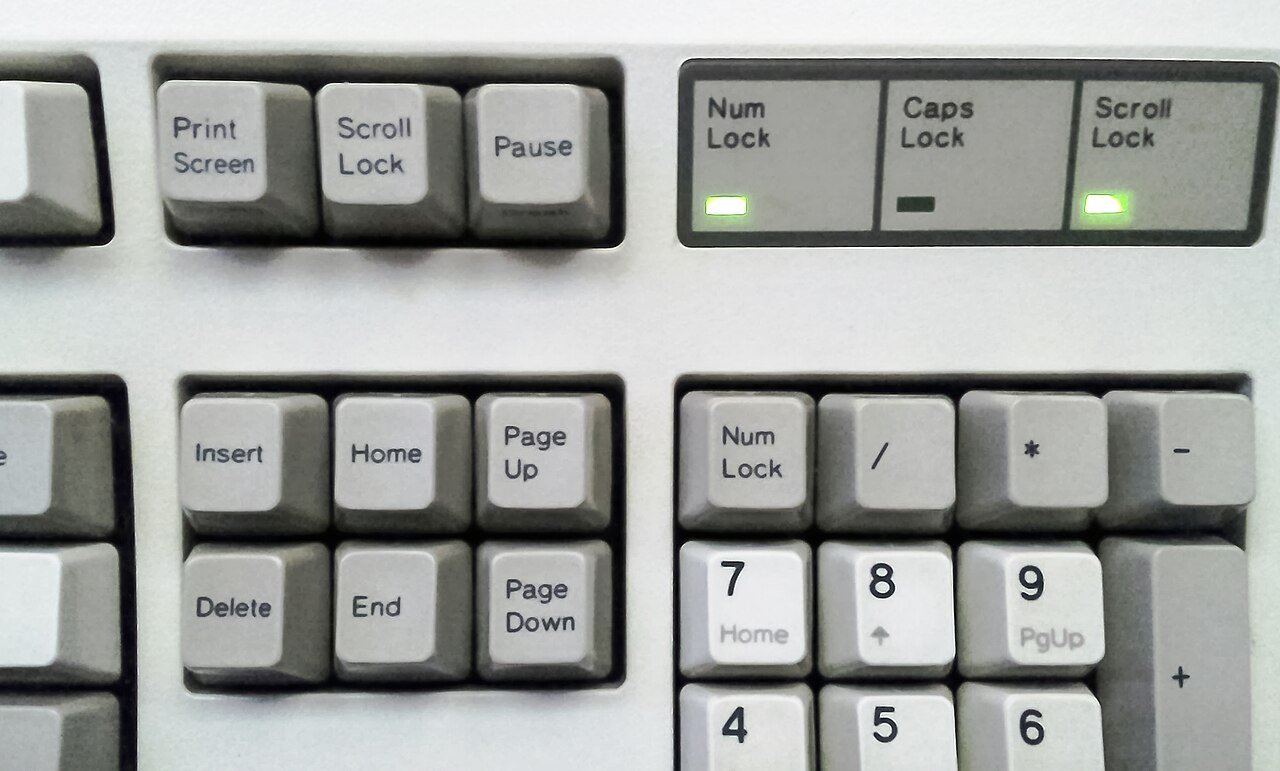
המקש עצמו מסומן במקלדות שונות כ-PrtScn, PrtSc או Print Screen, והוא יושב בדרך כלל בשורה העליונה מימין. במחשבים ניידים הוא חולק לא פעם מקש עם פונקציה אחרת, ואז צריך להוסיף את מקש Fn. אם קיצור מהטבלה לא מגיב בנייד, זה הדבר הראשון לנסות.
כלי החיתוך: הדרך שכדאי להתרגל אליה
Win + Shift + S פותח את ״כלי החיתוך״ (Snipping Tool), ובראש המסך מופיע סרגל קטן עם ארבעה מצבים: מלבן, צורה חופשית, חלון ומסך מלא. אחרי הסימון קופצת התראה בפינת המסך. לחיצה עליה פותחת את התמונה בעורך, שבו אפשר לסמן בעט, להדגיש בצהוב, לחתוך ולשמור.
ב-Windows 11 הכלי הזה גדל הרבה מעבר לצילום. הוא מקליט וידאו של המסך (הקיצור Win + Shift + R), ויודע לזהות טקסט בתוך תמונה ולהעתיק אותו, מה שחוסך הקלדה מחדש של מספר הזמנה מתוך צילום. מי שמעדיף שמקש Print Screen לבדו יפתח את הכלי, או להפך, משנה את זה בהגדרות ← נגישות ← לוח מקשים.
צילום מסך במק
במק שלושה קיצורים מכסים הכול, וכולם שומרים קובץ PNG על שולחן העבודה בשם שמתחיל ב-Screenshot ואחריו התאריך והשעה.
- Shift + Command + 3 מצלם את המסך כולו.
- Shift + Command + 4 הופך את הסמן לכוונת, וגוררים כדי לסמן אזור. לחיצה על מקש הרווח אחרי הקיצור מצלמת חלון בודד.
- Shift + Command + 5 פותח סרגל כלים מלא, עם הקלטת מסך, טיימר ובחירת תיקיית השמירה.
מי שרוצה להדביק מיד בלי לייצר קובץ מוסיף את מקש Control לכל אחד מהקיצורים, והתמונה עוברת ללוח. את תיקיית היעד משנים דרך ״אפשרויות״ בסרגל של Shift + Command + 5, וזה שווה את חצי הדקה למי ששולחן העבודה שלו כבר מכוסה בצילומים.
לחצתי ולא קרה כלום. איפה התמונה?
אם השתמשתם ב-PrtScn או ב-Alt + PrtScn, התמונה נמצאת בלוח ותיעלם ברגע שתעתיקו משהו אחר. פותחים ואטסאפ, מייל, וורד או צייר ולוחצים Ctrl + V. אם השתמשתם ב-Win + PrtScn, המסך אמור להתעמעם לרגע, והקובץ מחכה ב״תמונות״ ← ״צילומי מסך״.
שווה להכיר גם את Win + V, היסטוריית הלוח. בהפעלה הראשונה Windows מבקש אישור, ומאותו רגע הוא זוכר את הפריטים האחרונים שהעתקתם, כולל צילומי מסך. צילמתם שלושה אזורים ברצף? כולם שם, ואפשר להדביק כל אחד בנפרד.
ויש מקרה שבו הצילום יוצא שחור: שירותי סטרימינג ואפליקציות בנקאיות חוסמים לכידת מסך בכוונה. זו הגנה על תוכן, לא תקלה במחשב.
צילום של עמוד אינטרנט שלם
קיצורי המקלדת מצלמים רק את מה שנראה על המסך. לעמוד ארוך שדורש גלילה יש פתרון מובנה בדפדפן, בלי תוסף. ב-Edge לוחצים Ctrl + Shift + S ובוחרים ״לכוד עמוד מלא״. ב-Firefox לוחצים קליק ימני על העמוד, בוחרים ״צילום מסך״ ואז ״שמירת העמוד המלא״. ב-Chrome זה חבוי יותר: פותחים את כלי המפתחים ב-F12, לוחצים Ctrl + Shift + P, מקלידים screenshot ובוחרים Capture full size screenshot.
כמה הרגלים ששווה לאמץ
לפני ששולחים צילום מסך, מסתכלים עליו עוד פעם. לשוניות פתוחות, התראה שקפצה, יתרת חשבון או כתובת מייל של מישהו אחר נכנסים לפריים בלי שמתכוונים. בחירה באזור מסומן במקום במסך מלא פותרת את רוב המקרים, וחיתוך בעורך פותר את השאר. צילום של קוד אימות או של קודי גיבוי לא שומרים בגלריה בכלל, מאותה סיבה שאימות דו-שלבי מאבד את ערכו כשהקוד מסתובב בתמונות.
על מסך גדול או על שני מסכים, צילום של המסך כולו מייצר תמונה ענקית שקשה לקרוא בטלפון. מי שעובד מול מסך ברזולוציה גבוהה ירוויח מצילום חלון בודד ב-Alt + PrtScn. וכשצריך להסביר תהליך של כמה שלבים, הקלטת מסך קצרה ברורה יותר מחמישה צילומים עם חיצים. לשמירה של מידע לשימוש בלי רשת יש לעיתים פתרון טוב מצילום, כמו הורדת מפה לשימוש אופליין במקום לצלם את המסלול. ההוראות הרשמיות של אפל, כולל שינוי הקיצורים עצמם, נמצאות בעמוד התמיכה לצילום מסך במק.
שאלות ותשובות
איך עושים צילום מסך במחשב נייד בלי מקש Print Screen?
משתמשים ב-Win + Shift + S, שלא תלוי במקש הזה בכלל. אפשר גם לחפש ״כלי החיתוך״ בתפריט התחל ולהפעיל אותו משם.
איפה נשמרים צילומי המסך ב-Windows?
צילום ב-Win + PrtScn נשמר בתיקייה ״תמונות״ ← ״צילומי מסך״. ב-Windows 11 גם צילומים של כלי החיתוך נשמרים שם אוטומטית. צילום ב-PrtScn לבדו או ב-Alt + PrtScn נמצא רק בלוח, עד שמדביקים אותו.
איך מצלמים רק חלק מהמסך?
ב-Windows לוחצים Win + Shift + S וגוררים מלבן סביב האזור. במק לוחצים Shift + Command + 4 וגוררים באותה צורה.
איך מקליטים וידאו של המסך?
ב-Windows 11 לוחצים Win + Shift + R ומסמנים את האזור להקלטה. במק לוחצים Shift + Command + 5 ובוחרים באחת מאפשרויות ההקלטה בסרגל.
למה צילום המסך יוצא שחור?
בדרך כלל כי התוכן מוגן. שירותי סטרימינג ואפליקציות פיננסיות חוסמים לכידת מסך, והתוצאה היא מלבן שחור במקום התמונה.

עידו כהן הוא כותב, מרצה ומומחה לעולמות הטכנולוגיה, הדיגיטל והחדשנות. עם תואר ראשון במדעי המחשב וניסיון מעשי של למעלה מ-8 שנים בפיתוח מערכות מידע מתקדמות, עידו מתמחה בכתיבת תכנים מקצועיים, בהנגשת ידע טכנולוגי, ובחיבור בין עולם המדע לבין חיי היומיום. כיום הוא מוביל יוזמות שמחברות טכנולוגיות חדשניות עם פתרונות יישומיים לעסקים ולאנשים פרטיים.