איך משנים סיסמה ל-WiFi בבית: הכתובת של הראוטר, והסיסמה שרוב האנשים מחליפים בטעות
לראוטר שלכם יש שתי סיסמאות שונות, ומי שמחליף רק אחת מהן משאיר את הדלת השנייה פתוחה.
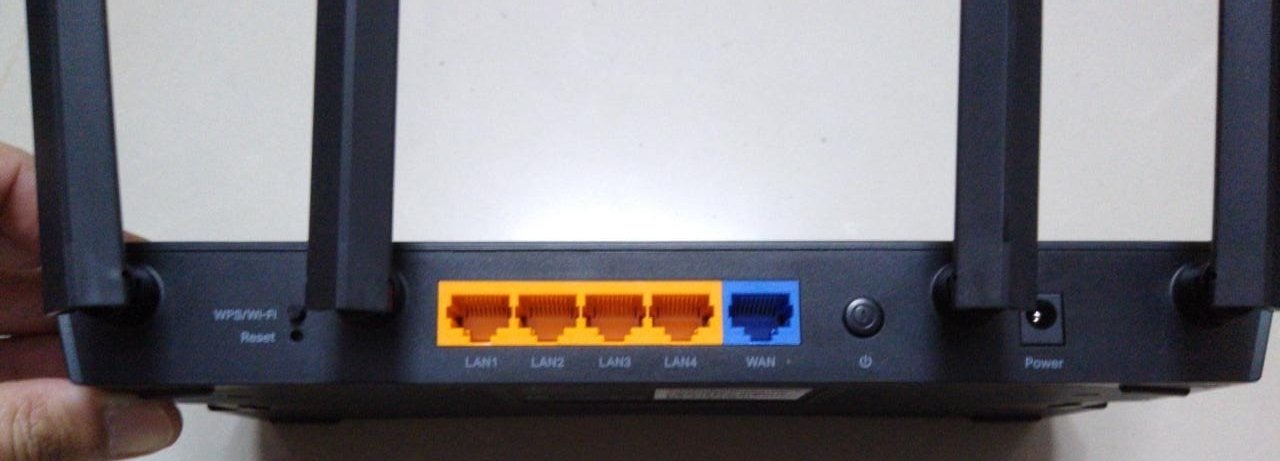
כדי לשנות סיסמה ל-WiFi מתחברים לרשת הביתית, מקלידים בדפדפן את כתובת הראוטר (לרוב 192.168.1.1, ובראוטרים של בזק 10.0.0.138), נכנסים עם שם המשתמש והסיסמה שמודפסים על המדבקה שבגב המכשיר, ובתפריט ה-Wireless מחליפים את השדה Password או Pre-Shared Key. אחרי השמירה כל המכשירים בבית מתנתקים, ומתחברים מחדש עם הסיסמה החדשה.
שתי הסיסמאות של הראוטר
סיסמת ה-WiFi היא מה שמקלידים בטלפון כדי להתחבר לרשת. סיסמת הניהול היא מה שפותח את מסך ההגדרות של הראוטר עצמו. בראוטרים רבים סיסמת הניהול היא עדיין admin, או צירוף שמודפס על המדבקה. מי שמחובר לרשת שלכם ומכיר את ברירת המחדל יכול לשנות כל הגדרה, כולל את הסיסמה החדשה שזה עתה בחרתם. לכן מחליפים את שתיהן באותה ישיבה.
שינוי הסיסמה, שלב אחר שלב
- מתחברים לרשת הביתית מהמחשב או מהטלפון. בכבל רשת זה אמין יותר, כי החיבור לא ייפול באמצע.
- מקלידים את כתובת הראוטר בשורת הכתובת של הדפדפן, לא בגוגל. הכתובת מופיעה על המדבקה שבגב הראוטר.
- מזינים שם משתמש וסיסמת ניהול מהמדבקה.
- נכנסים ל-Wireless או WiFi, ושם ל-Security.
- בוחרים הצפנה WPA2 או WPA3 ומקלידים סיסמה חדשה בשדה Password, Passphrase או Pre-Shared Key.
- חוזרים על הפעולה לרשת 5GHz אם היא מופיעה בנפרד מרשת 2.4GHz.
- שומרים (Save או Apply) ומתחברים מחדש מכל המכשירים.
| ספק או יצרן | כתובת נפוצה | הערה |
|---|---|---|
| בזק (Be) | 10.0.0.138 | אפשר לשנות גם באפליקציית My Bezeq |
| HOT | 192.168.0.1 או 192.168.1.1 | אפשר גם באזור האישי באתר ובאפליקציה |
| TP-Link | 192.168.0.1 או tplinkwifi.net | גם באפליקציית Tether |
| רוב הראוטרים האחרים | 192.168.1.1 | הכתובת המדויקת על המדבקה |
לא בטוחים מה הכתובת? ב-Windows פותחים שורת פקודה, מקלידים ipconfig ומחפשים את השורה Default Gateway. באייפון נכנסים להגדרות, Wi-Fi, לוחצים על ה-i ליד שם הרשת ומסתכלים בשדה "נתב".
איך בוחרים סיסמה שמחזיקה מעמד
אורך חשוב יותר מתחכום. משפט של ארבע מילים לא קשורות, 16 תווים ומעלה, חזק יותר מ-P@ssw0rd וקל הרבה יותר להקריא לסבתא. לא משתמשים במספר טלפון, בכתובת או בשם הרשת עצמה. את הסיסמה החדשה שומרים במנהל סיסמאות ולא על פתק במקרר.
בהצפנה בוחרים WPA3 אם כל המכשירים בבית תומכים, ואחרת WPA2. אם ברשימה מופיעות האפשרויות WEP או WPA בלי מספר, הן מיושנות ואין סיבה לבחור בהן.
שכחתם את סיסמת הניהול?
קודם מנסים את מה שמודפס על המדבקה. אם מישהו שינה אותה ואיש לא זוכר, נשאר כפתור ה-Reset: חור קטן בגב הראוטר, שלוחצים עליו עם אטב כעשר שניות כשהמכשיר דולק. האיפוס מחזיר את הראוטר להגדרות היצרן, כולל שם הרשת והסיסמה המקוריים. בראוטר שהתקבל מספק האינטרנט כדאי להתקשר לתמיכה לפני כן, כי לפעמים האיפוס מוחק גם את הגדרות החיבור.
ועוד שלושה דברים, אם כבר נכנסתם
מכבים את WPS, הכפתור שמחבר מכשירים בלי סיסמה, כי הוא נקודת תורפה מוכרת. מפעילים רשת אורחים נפרדת לאורחים ולמכשירים חכמים. ובודקים אם יש עדכון קושחה. אם החלפתם סיסמה כי הגלישה איטית וחשדתם בשכנים, בדיקת מהירות אחרי ההחלפה תראה אם זו באמת הייתה הסיבה. לכל הנושא של גלישה ברשתות שאינן שלכם שייך כבר ההסבר על VPN.
שאלות ותשובות
איך נכנסים להגדרות הראוטר?
מתחברים לרשת הביתית ומקלידים בדפדפן את כתובת הראוטר, לרוב 192.168.1.1, 192.168.0.1 או 10.0.0.138 בבזק. שם המשתמש והסיסמה מודפסים על המדבקה שבגב המכשיר.
מה ההבדל בין סיסמת WiFi לסיסמת ראוטר?
סיסמת ה-WiFi מחברת מכשירים לרשת. סיסמת הראוטר, או סיסמת הניהול, פותחת את מסך ההגדרות. מומלץ להחליף את שתיהן.
איך רואים את סיסמת ה-WiFi הנוכחית?
באייפון: הגדרות, Wi-Fi, לחיצה על ה-i ליד הרשת ואז על שדה הסיסמה. באנדרואיד: בהגדרות הרשת בוחרים "שיתוף" ומקבלים קוד QR עם הסיסמה מתחתיו.
כל כמה זמן צריך להחליף סיסמה לוויי פיי?
אין צורך בהחלפה קבועה אם הסיסמה ארוכה וייחודית. מחליפים כשנתתם אותה להרבה אנשים, כשדייר עזב, או כשמופיע ברשת מכשיר שאינכם מזהים.
מה עושים אם שכחתי את סיסמת הראוטר?
לוחצים כעשר שניות על כפתור ה-Reset שבגב הראוטר. הוא חוזר להגדרות היצרן ולסיסמאות שמודפסות על המדבקה. בראוטר של ספק האינטרנט כדאי לפנות קודם לתמיכה.

שיר היא כותבת תוכן עם מעל שש שנות ניסיון, שחיה ונושמת את עולמות התרבות, האמנות והקולנוע. בעזרת אהבה אמיתית ליצירה ויכולת להנגיש רעיונות בצורה ברורה ומעניינת, שיר מביאה לקוראים חיבורים מרגשים לעולמות ההשראה, היצירה והחוויות התרבותיות שמעשירים את חיי היומיום.