איך סורקים מסמך בטלפון: אייפון ואנדרואיד, בלי להתקין שום אפליקציה
הסורק הכי טוב שיש לכם בבית נמצא כבר בכיס. הוא פשוט מוסתר בתוך אפליקציית הפתקים.
באייפון סורקים מסמך דרך אפליקציית פתקים: פותחים פתק, לוחצים על סמל המהדק ובוחרים ״סריקת מסמכים״. באנדרואיד פותחים את Google Drive, מקישים על סמל המצלמה בתחתית המסך ומכוונים אל הדף. בשני המקרים הטלפון מזהה את גבולות המסמך, מיישר אותו ושומר קובץ PDF נקי, בלי שום התקנה.
ההבדל בין סריקה לצילום רגיל הוא לא עניין של יופי. צילום של דף יוצא עם צל של היד, פינות עקומות ורקע של שולחן, והקובץ שוקל כמה מגה. סריקה חותכת את הרקע, משטחת את הזווית, מלבינה את הנייר ומאחדת כמה עמודים לקובץ אחד. זה מה שהבנק, קופת החולים או מחלקת משאבי אנוש מצפים לקבל כשהם מבקשים ״מסמך סרוק״.
סריקה באייפון: דרך הפתקים
- פותחים את אפליקציית ״פתקים״ ויוצרים פתק חדש, או נכנסים לפתק קיים.
- לוחצים על סמל המהדק ובוחרים ״סריקת מסמכים״.
- מחזיקים את הטלפון מעל הדף. במצב ״אוטומטי״ הסריקה מתבצעת לבד ברגע שהדף מזוהה.
- אם הזיהוי לא מדויק, מצלמים ידנית, גוררים את הפינות אל שולי הדף ולוחצים ״שמירת הסריקה״.
- ממשיכים לעמוד הבא באותה צורה, ובסוף לוחצים ״סיום״.
הסריקה נשמרת בתוך הפתק. כדי לשלוח אותה נוגעים במסמך, לוחצים על כפתור השיתוף ובוחרים במייל, בוואטסאפ או ב״שמירה לקבצים״. מי שמעדיף שהקובץ יגיע ישר לתיקייה יכול לסרוק מתוך אפליקציית ״קבצים״: נכנסים לתיקייה הרצויה, פותחים את תפריט שלוש הנקודות ובוחרים ״סריקת מסמכים״. התהליך זהה, והתוצאה היא קובץ PDF עצמאי ולא פתק.
אפשר גם לחתום בלי להדפיס. לפי הוראות התמיכה של אפל, פותחים את המסמך הסרוק, לוחצים על כפתור ״סימון״, בוחרים ״הוספה״ ואז ״חתימה״, וממקמים אותה על השורה המתאימה. זה חוסך את הסיבוב המוכר של להדפיס, לחתום, לסרוק ולשלוח, למשל כשצריך להחזיר טופס חתום או להגיש מכתב התפטרות בכתב.
סריקה באנדרואיד: דרך Google Drive
- פותחים את אפליקציית Google Drive, שמותקנת מראש ברוב מכשירי האנדרואיד.
- מקישים על סמל המצלמה בתחתית המסך.
- מכוונים אל המסמך. קו כחול מסמן את האזור שייחתך, והצילום מתבצע אוטומטית או ידנית.
- עורכים לפי הצורך: חיתוך וסיבוב, פילטר, ניקוי כתמים, או ״הוספה״ לעמוד נוסף.
- לוחצים ״סיום״, נותנים שם לקובץ, בוחרים PDF או JPG ולוחצים ״שמירה״.
כלי ״ניקוי״ שווה ניסיון: הוא מוחק כתמי קפה, קפלים וטביעות אצבע מהסריקה. לפי מרכז העזרה של Google Drive, המסמכים נשמרים כקובצי PDF שאפשר לחפש בתוכם, כך שחשבונית שסרקתם לפני שנה תעלה בחיפוש לפי שם הספק.
מי שסורק הרבה יכול להוסיף למסך הבית את הווידג׳ט ״סריקה ב-Drive״, שפותח את הסורק בנגיעה אחת ושומר ישר לתיקייה שנבחרה מראש. במכשירי סמסונג יש קיצור נוסף: אפליקציית המצלמה הרגילה מזהה מסמך בפריים ומציעה כפתור סריקה על המסך. ו-Google Drive לאייפון כולל את אותו סורק, למי שכל הקבצים שלו כבר יושבים בחשבון גוגל.
איך מוציאים סריקה חדה מהפעם הראשונה
שלושה דברים קובעים את האיכות, ואף אחד מהם לא קשור למצלמה. הראשון הוא רקע: דף לבן על שולחן לבן מבלבל את זיהוי הגבולות, ודף לבן על משטח כהה מזוהה מיד. השני הוא אור. מנורת תקרה שנמצאת מאחוריכם מטילה את צל הטלפון על הדף, ולכן עדיף לעמוד ליד חלון או להטות מעט את המסמך כלפי מקור האור. השלישי הוא שהדף יהיה שטוח. קפל באמצע עמוד מעקם שורות שלמות, ושווה ליישר אותו ביד לפני הסריקה.
מחזיקים את הטלפון ישר מעל הדף ולא בזווית. התוכנה אמנם מתקנת פרספקטיבה, אבל האותיות בקצה הרחוק יוצאות מטושטשות. ואם מדובר בקבלה מנייר תרמי דהוי, מעבירים את הפילטר לשחור-לבן. הניגודיות עולה והטקסט חוזר להיות קריא.
PDF או JPG, וכמה עמודים בקובץ
למסמכים בוחרים כמעט תמיד PDF. הוא מאחד כמה עמודים לקובץ אחד, נפתח זהה בכל מכשיר, וזה הפורמט שגופים רשמיים מבקשים. JPG מתאים למקרה בודד: כשטופס מקוון מקבל רק תמונה, או כשצריך להדביק את הסריקה בתוך מסמך אחר.
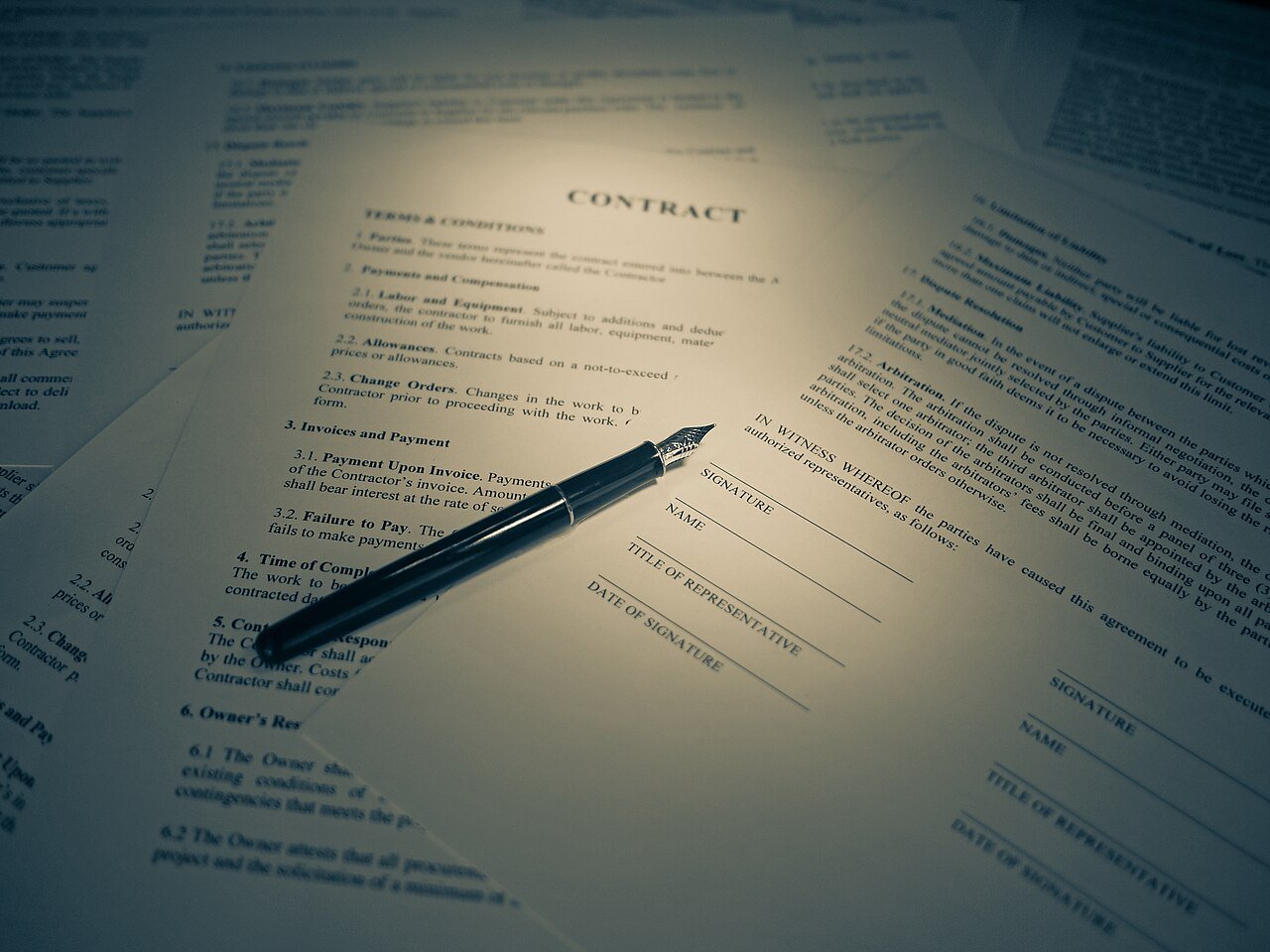
מסמך של כמה עמודים סורקים ברצף, באותה סריקה, ולא שולחים חמישה קבצים נפרדים. מי שמקבל אותם יצטרך לנחש את הסדר. לפני השמירה נותנים לקובץ שם שמסביר מה יש בו, משהו כמו ״חוזה שכירות 2026 חתום״, ולא משאירים את שם ברירת המחדל עם התאריך. בעוד חצי שנה זה יהיה ההבדל בין למצוא את הקובץ בעשר שניות לבין לסרוק מחדש.
מסמכים רגישים: איפה הסריקה נשארת אחר כך
סריקה של תעודת זהות, דרכון או תלוש שכר היא בדיוק מה שנוכל צריך כדי להתחזות אליכם. אחרי ששלחתם אותה ליעד, כדאי לבדוק איפה נשארו עותקים: בפתק, בשיחת הוואטסאפ, בתיקיית ההורדות. משאירים עותק אחד במקום מסודר ומוחקים את השאר.
מי ששומר סריקות בענן נשען בפועל על הסיסמה של החשבון. לכן חשבון הגוגל או ה-iCloud שמחזיק את המסמכים צריך להיות מוגן באימות דו-שלבי ובסיסמה ייחודית שנשמרת במנהל סיסמאות. ולגבי אפליקציות סריקה חינמיות מחנות האפליקציות: חלקן מעלות את המסמכים לשרתים שלהן ומוסיפות סימן מים או פרסומות. הכלים המובנים עושים את אותה עבודה בלי אף אחד מאלה. כשהמסמך מופיע על מסך המחשב ולא על נייר, אין מה לסרוק בכלל, וצילום מסך של החלון ייתן תוצאה חדה יותר.
שאלות ותשובות
איך סורקים מסמך באייפון?
פותחים את אפליקציית ״פתקים״, לוחצים על סמל המהדק ובוחרים ״סריקת מסמכים״. מכוונים את המצלמה אל הדף, שומרים את הסריקה ולוחצים ״סיום״.
איך סורקים מסמך באנדרואיד?
פותחים את Google Drive, מקישים על סמל המצלמה, מצלמים את המסמך, לוחצים ״סיום״ ושומרים כ-PDF. בחלק ממכשירי סמסונג אפשר לסרוק גם ישירות מאפליקציית המצלמה.
איך סורקים כמה עמודים לקובץ PDF אחד?
ממשיכים לסרוק עמוד אחרי עמוד באותה סריקה לפני שלוחצים על סיום. באייפון הסורק נשאר פתוח לעמוד הבא, וב-Google Drive לוחצים על ״הוספה״.
צריך להתקין אפליקציה מיוחדת לסריקה?
לא. באייפון הסורק מובנה באפליקציות ״פתקים״ ו״קבצים״, ובאנדרואיד הוא חלק מ-Google Drive. שניהם חינמיים, בלי פרסומות ובלי סימן מים.
איך חותמים על מסמך סרוק בטלפון?
באייפון פותחים את הסריקה, לוחצים על ״סימון״, בוחרים ״הוספה״ ואז ״חתימה״, וממקמים אותה במסמך. באנדרואיד פותחים את ה-PDF ב-Google Drive ומשתמשים בכלי ההערות כדי לחתום באצבע.

שיר היא כותבת תוכן עם מעל שש שנות ניסיון, שחיה ונושמת את עולמות התרבות, האמנות והקולנוע. בעזרת אהבה אמיתית ליצירה ויכולת להנגיש רעיונות בצורה ברורה ומעניינת, שיר מביאה לקוראים חיבורים מרגשים לעולמות ההשראה, היצירה והחוויות התרבותיות שמעשירים את חיי היומיום.